Añadir una impresora a un mac puede ser uno de los retos a los que podemos enfrentarnos cuando tenemos un nuevo portátil de estas características y no sabemos cómo gestionarlo.
Si estás en esta situación no te preocupes, desde Cartridge Trading Europe, como expertos en la compraventa de cartuchos de tinta o tóner con más de 15 años de experiencia, podemos ayudarte para que consigas realizar correctamente la instalación de tu nueva impresora con el ordenador y imprimir todos los documentos desde tu mac.
Instalar una nueva impresora en tu portátil MAC
Antes de instalar tu impresora en macOS debes decidir cómo lo harás. Hay tres formas de hacerlo: por wifi o red, por USB o por Bluetooth. Si tu impresora es compatible con AirPrint, lo más rápido es el primer método.
1. Conectar una impresora mediante Wifi o red
Una de las opciones más sencillas es instalar la impresora mediante la red wifi. Si te encuentras ante este primer caso, lo primero que debes saber es que es posible que si tanto el ordenador como la impresora están conectados al mismo wifi puede que no sea necesario hacer una configuración especial.
En el caso de que no sea así, debes seguir estos pasos:
- Actualizar el software.
- Preparar la impresora.
- Conectar la impresora.
- Añadir la impresora a la lista del mac de impresoras disponibles.
Una vez realizado, la impresora debería enlazarse sin ningún tipo de problema a tu ordenador. Si no aparece, revisa el apartado sobre las soluciones cuando tu impresora no imprime desde el ordenador.
2. Conectar una impresora a través de USB
Conectar una impresora a través de USB es una de las maneras más simples de instalar tu impresora en el mac y poder imprimir sin problemas. Debes seguir estos pasos:
- Actualizar el Software.
- Dejar lista la impresora.
- Conectar a través del cable USB la impresora en cuestión al ordenador mac. Si se trata de una de las últimas versiones de los portátiles de Apple puede que sea necesario el uso de un adaptador.
3. Conectar una impresora por Bluetooth
Conectar la impresora por Bluetooth, también es una forma sencilla de realizar la instalación de la impresora por Mac. Los pasos a seguir son los siguientes:
- En el menú Apple abre Ajustes del Sistema (en versiones antiguas de macOS, «Preferencias del Sistema»). Entra en Impresoras y escáneres y pulsa Añadir impresora, escáner o fax.
- Tras esto, selecciona la impresora en cuestión de la lista de impresoras.
- Por último, aparecerá un mensaje que solicite la descarga de un software. Solo quedará descargarlo e instalarlo.
Instalar una impresora en Mac con AirPrint, sin descargar drivers
Si tu impresora es compatible con AirPrint, no necesitas instalar nada aparte. Conecta Mac e impresora a la misma red wifi y abre Ajustes del Sistema > Impresoras y escáneres. Pulsa Añadir impresora, escáner o fax, elige tu modelo en la lista y confirma. En menos de un minuto puedes imprimir desde tu Mac; haz una página de prueba para confirmarlo. Si además tu equipo escanea, aquí tienes cómo escanear documentos en una impresora Epson. Y con la impresora lista, solo te faltan cartuchos: nosotros ponemos el mejor precio a los originales sin usar.
Tu Mac no detecta la impresora: qué revisar
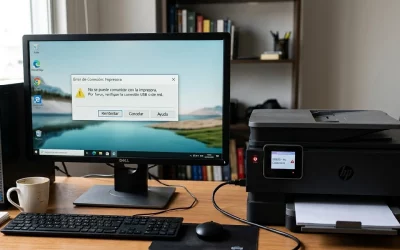
Pasa más de lo que parece. Comprueba tres cosas por orden: que la impresora esté encendida y en la misma red wifi que el Mac, que macOS esté actualizado y que el cable USB o el adaptador funcionen. Si sigue sin salir, haz clic derecho (o Control + clic) en la lista de Impresoras y escáneres y elige Restablecer sistema de impresión; después vuelve a añadirla. Cuando el Mac la ve pero no imprime, tienes más pasos en por qué tu impresora no imprime desde el ordenador.
Preguntas frecuentes sobre instalar una impresora en Mac
¿Cómo añadir o agregar una impresora en un Mac con macOS reciente?
Abre el menú Apple, entra en Ajustes del Sistema y pulsa Impresoras y escáneres. Haz clic en Añadir impresora, escáner o fax, selecciona tu impresora de la lista y confirma. Si macOS pide un software, déjalo descargarse. Después haz una prueba de impresión para comprobar que todo funciona.
¿Por qué mi Mac no encuentra la impresora wifi?
Casi siempre es una red distinta o un software sin actualizar. Verifica que Mac e impresora usan el mismo wifi, que la impresora está encendida y que macOS está al día. Si no aparece, restablece el sistema de impresión desde Impresoras y escáneres y añádela de nuevo. Con USB, prueba otro cable o adaptador.
¿Necesito instalar drivers para imprimir desde Mac?
No siempre. Si la impresora es compatible con AirPrint, el Mac imprime sin controladores propios. En el resto de casos, macOS suele descargar el software al añadir la impresora. Solo si falla, entra en la web del fabricante de tu modelo. Para dudas con cartuchos concretos, mira cuando una impresora Canon no reconoce el cartucho.
¿Cómo instalo una impresora que no aparece en la lista?
Reinicia impresora y Mac y comprueba que comparten la misma red. Si sigue sin salir, en Añadir impresora, escáner o fax abre la pestaña IP e introduce la dirección de la impresora, que suele figurar en su hoja de configuración. Elige AirPrint o el software que sugiera macOS y pulsa Añadir. Si es por USB, prueba otro cable.
¿Tienes cartuchos originales sellados que no vas a usar? Con 15 años como mayoristas, te explicamos cómo vender tus cartuchos nuevos: pagamos el mejor precio, recogemos sin coste y la gestión es rápida.
¿Necesitas cartuchos de tinta o tóner originales y sin usar?
Si ya tienes la impresora bien instalada… ¡Necesitarás cartuchos originales para la impresión de documentos! En Cartridge Trading Europe para ofrecer la mejor calidad posible nos dedicamos a la compraventa de cartuchos de tinta originales y sin usar.
Así pues, si quieres vender tus cartuchos para que puedan aprovecharse o necesitas comprar cartuchos de tinta originales para imprimir, haz tu pedido.
Estamos disponibles a través de nuestra página web www.cartridgetradingeurope.es o en el número 932 848 563. ¡Te estamos esperando!