Escanear documentos en una impresora Epson es una tarea sencilla si sigues los pasos adecuados. Si alguna vez te has preguntado cómo escanear en una impresora Epson, en este artículo te explicamos cómo hacerlo paso a paso, abordando todos los detalles necesarios para que puedas realizar escaneos con facilidad. Ya sea que necesites escanear un documento importante o una hoja a alta resolución, te daremos las mejores soluciones.
¿Cómo escanear en una impresora Epson?
Si tienes una impresora Epson y no sabes cómo escanear, no te preocupes. La mayoría de las impresoras Epson incluyen un escáner integrado que permite realizar copias de alta calidad de documentos y fotos. Para escanear una hoja en impresora Epson y obtener un escaneo preciso, solo necesitas conocer la ubicación del escáner y los controles apropiados.
Pasos para escanear en una impresora Epson
Paso 1: Prepara el documento
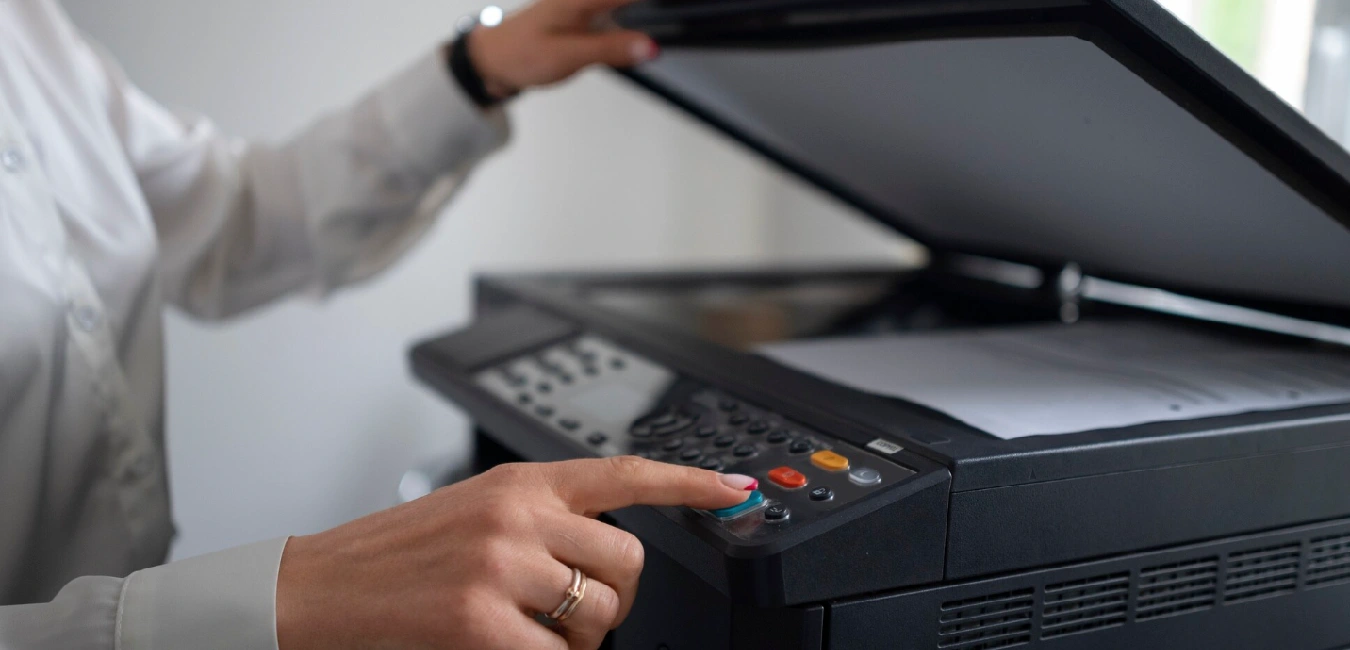
Lo primero que debes hacer es colocar el documento o la hoja que quieres escanear en el escáner de la impresora Epson. Abre la tapa del escáner y coloca el documento sobre la superficie de cristal. Asegúrate de alinearlo correctamente con las guías laterales para que quede centrado y recto.
Paso 2: Inicia el escaneo desde el panel de control de la impresora
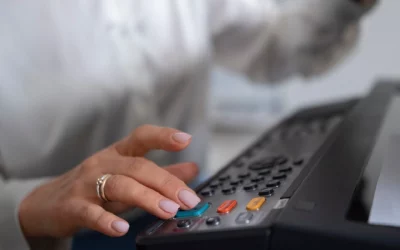
Una vez que el documento esté colocado en el escáner, lo siguiente es iniciar el escaneo. En la mayoría de las impresoras Epson, puedes hacerlo directamente desde el panel de control. En el caso de los modelos más modernos, solo tienes que presionar el botón de escanear. Dependiendo de tu impresora, este botón puede estar identificado con un ícono de un escáner o una flecha hacia abajo.
Si no encuentras este botón, consulta el manual de usuario para asegurarte de que estás presionando el botón correcto para iniciar el proceso de escaneo.
¿Cómo escanear un documento en una impresora Epson desde el ordenador?
Si prefieres escanear desde tu ordenador en lugar de hacerlo directamente desde la impresora, los pasos son igual de sencillos. A continuación te mostramos cómo escanear un documento en una impresora Epson usando el software adecuado.
Paso 1: Conectar la impresora al ordenador
Primero, asegúrate de que tu impresora Epson está correctamente conectada a tu ordenador, ya sea a través de USB o mediante conexión Wi-Fi. Para escanear desde la computadora, la impresora debe estar correctamente instalada con los drivers adecuados. Si no tienes el software de escaneo, puedes descargarlo desde la página oficial de Epson.
Paso 2: Inicia el software de escaneo
Abre el programa de escaneo instalado en tu ordenador (como Epson Scan 2 o Epson Smart Panel). Este programa te permitirá controlar de manera sencilla todo el proceso desde la pantalla de tu equipo.
Paso 3: Configura las opciones de escaneo
Una vez que el software se haya abierto, podrás elegir diversas configuraciones para el escaneo. Puedes ajustar la resolución, el tipo de archivo (PDF, JPEG, TIFF, etc.) y la ubicación donde deseas guardar el documento escaneado.
Si no estás seguro de qué configuraciones elegir, para documentos de texto puedes seleccionar una resolución estándar de 300 ppp (píxeles por pulgada). Si estás escaneando imágenes o fotos, puedes optar por una resolución más alta, como 600 ppp, para obtener una mayor calidad.
Paso 4: Escanea el documento
Finalmente, selecciona el botón Escanear o Iniciar en el software. La impresora comenzará a escanear el documento y guardará el archivo en la ubicación seleccionada en tu computadora.
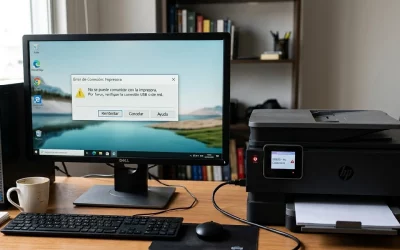
¿Qué hacer si el escaneo en una impresora Epson no funciona?
En ocasiones, los usuarios pueden experimentar problemas al intentar escanear un documento en una impresora Epson. Si tu impresora no responde o no puede realizar el escaneo, prueba las siguientes soluciones:
- Verifica las conexiones: Asegúrate de que la impresora esté correctamente conectada a tu computadora o red Wi-Fi.
- Reinicia la impresora: Apaga y vuelve a encender la impresora para reiniciar el proceso.
- Reinstala los controladores: Si el software de escaneo no se está ejecutando correctamente, intenta desinstalar y volver a instalar los controladores de Epson.
- Verifica los niveles de tinta: Algunas impresoras Epson no escanean si los niveles de tinta están bajos. Verifica los niveles de tinta y reemplaza los cartuchos si es necesario.
¿Cómo hago para escanear en una impresora Epson usando la aplicación móvil?
Si no tienes acceso a una computadora, también puedes escanear una hoja en impresora Epson utilizando la aplicación móvil de Epson. La mayoría de los modelos Epson permiten el escaneo desde un teléfono inteligente mediante la app Epson iPrint, que está disponible para Android e iOS.
Paso 1: Descarga la app Epson iPrint
Dirígete a Google Play Store o Apple App Store y busca Epson iPrint. Descarga e instala la aplicación en tu teléfono móvil.
Paso 2: Conéctate a la impresora
Abre la aplicación y conéctate a tu impresora Epson. Asegúrate de que tanto el teléfono como la impresora estén conectados a la misma red Wi-Fi.
Paso 3: Inicia el escaneo desde el móvil
Dentro de la aplicación, selecciona la opción de escaneo y sigue los pasos para escanear el documento. El archivo escaneado se guardará directamente en tu dispositivo móvil.
Escanear en los modelos Epson más buscados: L3250, L3210 y L5590
El proceso de escaneo es el mismo en toda la gama EcoTank, pero cambian los botones físicos y el nombre del software. Estas son las diferencias que más preguntan nuestros lectores:
| Modelo | Botón físico de escaneo | Software recomendado |
|---|---|---|
| Epson L3250 / L3251 | Sí, botón dedicado en el panel | Epson Smart Panel (móvil) o Epson Scan 2 (PC) |
| Epson L3210 / L3110 | Sí, botón dedicado | Epson Scan 2 |
| Epson L4260 / L4360 | Sí, con pantalla táctil | Epson Smart Panel o panel táctil directo |
| Epson L5590 / L6370 | Sí, con alimentador automático (ADF) | Epson Scan 2, admite varias hojas seguidas |
Si tu modelo lleva ADF (alimentador automático), puedes escanear varias páginas de una vez sin levantar la tapa cada vez. Los modelos sin ADF solo escanean lo que pongas en el cristal, una hoja por pasada.
Antes de escanear por primera vez, instala el software desde la web de soporte oficial de Epson introduciendo el modelo exacto. Si además sufres errores al imprimir antes o después del escaneo, descubre qué hacer si tu Epson no reconoce los cartuchos.
¿Cómo podemos ayudarte desde Cartridge Trading Europe?
En Cartridge Trading Europe nos especializamos en la venta y compra de cartuchos originales y sin usar para impresoras Epson. Si necesitas cartuchos de tinta Epson de alta calidad, tenemos una amplia selección de modelos compatibles con la mayoría de impresoras Epson. Además, si tienes cartuchos de tinta originales sin usar que ya no necesitas, puedes venderlos fácilmente a través de nuestro formulario.
Solo tienes que rellenar los detalles de los cartuchos que deseas vender o los que necesitas, y nosotros nos encargamos del resto. ¿Tienes dudas o necesitas más información sobre cómo escanear en una impresora Epson o sobre nuestros productos?
Contáctanos en info@cartridgetradingeurope.es o llámanos al 932 848 563. (Si usas un equipo multifunción diferente, revisa también nuestra guía sobre los componentes de una impresora láser).
Preguntas frecuentes
¿Por qué mi Epson no aparece como escáner en el ordenador?
Normalmente falta el driver de escaneo (Epson Scan 2), un programa distinto al de impresión. Descárgalo de la web de soporte de Epson con el modelo exacto e instálalo antes de intentar escanear desde el PC.
¿Cómo escaneo varias páginas en un solo PDF?
Si tu modelo tiene alimentador automático (ADF), cárgalas todas y elige «PDF multipágina» en Epson Scan 2. Sin ADF, escanea una a una y usa «añadir página» antes de guardar.
¿Puedo escanear directamente a mi móvil sin cable?
Sí, con la app Epson Smart Panel conectada a la misma red WiFi que la impresora. El documento se guarda en la galería o como PDF.
¿Qué resolución elijo para escanear un DNI o documento importante?
300 ppp es suficiente para lectura y trámites online. Sube a 600 ppp solo si necesitas ampliar detalles pequeños.
Nota: Al reutilizar e imprimir documentos escaneados, descubre por qué elegir tinta ecológica para reducir tu huella ambiental.