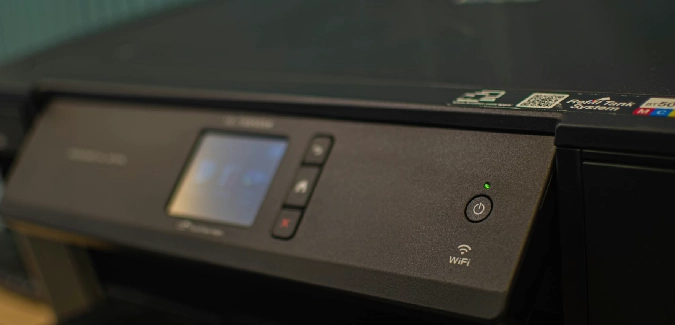
por Adria Moix | 26, Ene, 2026 | Sin categoría
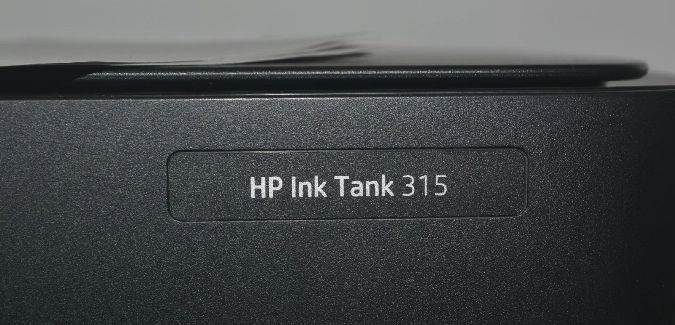
por Adria Moix | 21, Ene, 2026 | Sin categoría
Cuando una impresora deja de responder, muestra errores inesperados o no imprime tras cambiar los cartuchos, reiniciar una impresora HP suele ser la solución más rápida. En muchos casos, resetear una impresora HP permite eliminar bloqueos internos, errores de comunicación o fallos de reconocimiento que impiden su funcionamiento normal.
En este artículo te explicamos cómo reiniciar una impresora HP, cuándo conviene restablecer una impresora HP a valores de fábrica y qué hacer si el problema persiste.
Diferencia entre reiniciar y resetear una impresora HP
Antes de empezar, conviene entender la diferencia entre ambos procesos. Reiniciar una impresora HP implica apagar y encender el equipo para liberar procesos bloqueados. En cambio, resetear una impresora HP supone un reinicio más profundo que elimina configuraciones guardadas.
Saber cómo resetear una impresora HP correctamente es clave para evitar errores innecesarios y pérdida de tiempo.
Cómo reiniciar una impresora HP paso a paso
El método básico es válido para la mayoría de modelos y suele resolver problemas leves:
- Apaga la impresora usando el botón de encendido.
- Desconecta el cable de alimentación de la corriente.
- Espera al menos 60 segundos.
- Vuelve a conectar el cable.
- Enciende la impresora.
Este proceso ayuda a eliminar errores temporales, problemas de cola de impresión o fallos de conexión.
Cómo resetear una impresora HP desde el menú
Si el reinicio básico no funciona, es recomendable resetear la impresora HP desde el menú de configuración:
- Accede al menú de la impresora.
- Entra en «Configuración», «Herramientas» o «Servicio».
- Selecciona «Restablecer valores de fábrica».
- Confirma la acción.
Este método devuelve el equipo a su estado original. Es importante tener en cuenta que se perderán ajustes como la red Wi-Fi o preferencias personalizadas.
Restablecer una impresora HP desde la app HP Smart
¿Cómo resetear a fábrica una HP o formatearla sin tocar el panel? Si el menú es incómodo o la pantalla no responde, usa el móvil. Abre HP Smart, toca la imagen de tu impresora y entra en Configuración avanzada, que abre el servidor web integrado. Busca «Configuración» o «Sistema» (depende del modelo) y elige Restablecer valores de fábrica. Confirma y espera al reinicio. Recuerda que perderás la red wifi guardada. Si después la impresora enciende una luz de cartucho, mira qué significan las luces indicadoras de la impresora antes de seguir pulsando botones.
Restablecer impresora HP sin pantalla
En modelos sin pantalla, también es posible restablecer una impresora HP mediante una combinación de botones:
- Apaga la impresora.
- Mantén pulsados los botones «Cancelar» y «Negro» o «Color».
- Enciende la impresora sin soltar los botones.
- Suelta cuando el equipo comience el reinicio.
Este método es muy útil cuando no hay posibilidad de acceso al menú interno.
¿Cómo reiniciar el wifi de tu impresora HP?
Si el problema es que la impresora no conecta, no hace falta borrarlo todo. En muchos modelos basta con mantener pulsados Conexión inalámbrica y Cancelar unos cinco segundos. Es un reset de red: la impresora olvida el wifi y conserva el resto. Los botones cambian según el modelo, así que consulta el manual del tuyo. Si tras reconectar sigue sin responder desde el ordenador, repasa por qué tu impresora no imprime desde el ordenador y vuelve a instalar el controlador.
Problemas habituales tras resetear impresora HP
Después de resetear una impresora HP, es normal tener que volver a configurar ciertos aspectos:
- Conexión Wi-Fi.
- Controladores y software.
- Preferencias de impresión.
Si tras seguir estos pasos el problema continúa, conviene revisar cartuchos, actualizar drivers y comprobar el estado del firmware.
Cuándo es recomendable resetear una impresora HP
Resetear la impresora es aconsejable cuando aparecen errores persistentes, problemas de reconocimiento de cartuchos o bloqueos tras una actualización. Conocer cómo reiniciar y resetear una impresora HP es fundamental para alargar la vida útil del equipo.
Preguntas frecuentes sobre reiniciar y resetear una impresora HP
¿Cuánto tiempo hay que esperar al reiniciar una impresora HP?
Con 60 segundos desconectada de la corriente suele bastar. Apaga con el botón, desenchufa el cable, espera, vuelve a enchufarlo y enciende. Si la conectas a una regleta, enchúfala directamente a la pared. Así te aseguras de que se descargan los residuos de energía y el equipo arranca limpio.
¿Resetear la impresora HP borra la conexión wifi?
Sí, si restableces los valores de fábrica. Perderás la red wifi, los ajustes personalizados y la configuración guardada, y tendrás que volver a conectarla. Un simple reinicio (apagar y encender) no borra nada. Si solo falla la conexión, prueba antes el reset de red.
¿Resetear la impresora soluciona que no reconozca el cartucho?
A veces, cuando el fallo es un bloqueo temporal. Si persiste, el problema suele estar en el cartucho: contactos sucios, protección sin retirar o un chip que la impresora rechaza. Revisa qué hacer si tienes un cartucho de tinta que no imprime. Con cartuchos originales y sellados, estos fallos son mucho menos habituales.
¿Se puede resetear una impresora HP desde el móvil?
En muchos modelos, sí. La app HP Smart te lleva a la configuración avanzada de la impresora, donde puedes elegir «Restablecer valores de fábrica» sin tocar el panel. La ruta exacta depende del modelo. Si tu impresora no aparece en la app, usa el método del menú o el de botones.
¿Qué hacer cuando la impresora HP está en estado de error?
Apágala, desenchúfala 60 segundos y vuelve a encenderla: suele bastar para borrar un error temporal. Comprueba también que no haya papel atascado ni cartuchos mal colocados. Si el error sigue, las luces del panel indican qué falla: mira qué significan las luces indicadoras de la impresora. Deja el restablecimiento de fábrica como último recurso.
¿Cómo resetear una impresora HP manualmente o desbloquearla?
Sin app ni ordenador tienes dos vías: el menú de configuración del panel o la combinación de botones, que cambia según el modelo. Si la impresora está bloqueada y no responde, desbloquéala primero con un reinicio en frío: desenchúfala 60 segundos y vuelve a conectarla. Si no basta, consulta el manual de tu modelo antes de restablecer valores de fábrica.
¿Has cambiado de impresora o te sobran cartuchos HP nuevos, originales y sellados? No los dejes parados en el almacén. Pagamos el mejor precio y recogemos sin coste, con rápida gestión y 15 años como mayoristas. Mira cómo funciona la compraventa de cartuchos HP originales o pídenos oferta desde la página de inicio.
¿Cómo podemos ayudarte desde Cartridge Trading Europe?
En Cartridge Trading Europe trabajamos a diario con cartuchos originales y compatibles para impresoras HP, por lo que conocemos en profundidad los problemas más habituales relacionados con bloqueos, reseteos y reconocimiento de consumibles.
Si tras reiniciar o resetear tu impresora HP sigues teniendo problemas con los cartuchos, podemos ayudarte a encontrar la mejor solución. Tanto si necesitas comprar cartuchos originales sin usar como si quieres vender cartuchos originales que ya no utilizas, nos encargamos de todo el proceso de forma rápida y segura.
Solo tienes que rellenar el formulario con la información de los cartuchos que necesitas o deseas vender, y nuestro equipo se ocupará del resto. ¿Tienes dudas o necesitas más información? Escríbenos a info@cartridgetradingeurope.es o llámanos al 932 848 563.

por Adria Moix | 27, May, 2025 | Sin categoría
por Adria Moix | 5, May, 2025 | Sin categoría
Si tienes una impresora en casa o en la oficina, es importante que sigas ciertas pautas para un correcto mantenimiento de tu impresora. Estamos ante un gadget imprescindible que nos permite imprimir todo tipo de documentos que necesitamos en el día a día, por eso debemos invertir un poco de tiempo en mantenerla en buenas condiciones.
Un mantenimiento para equipo de impresión adecuado, ya sea una impresora láser o de tinta, puede ayudarte a evitar averías, mejorar la calidad de impresión y prolongar la vida útil del dispositivo.
Prueba esto:
Mantenimiento de tu impresora: 5 consejos para que te dure más tiempo
Un mantenimiento de tu impresora adecuado, sea de láser o de tinta, es fundamental para garantizar un buen rendimiento y una mayor vida útil.
Ten en cuenta que una impresora láser es una inversión interesante, dado que es un artículo que no se compra todos los días. El hecho de realizar un mantenimiento de tu impresora puede ahorrarte tiempo y dinero a largo plazo.
¿Qué hacer? Prueba a seguir estos tips:
1- Realiza una limpieza regular para un buen mantenimiento de tu impresora
La limpieza regular es uno de los aspectos clave en el mantenimiento de una impresora láser o de tinta. A medida que la impresora procesa papel y tinta, puede acumular polvo y residuos, lo que puede afectar la calidad de impresión y causar atascos de papel.
Para limpiar la impresora de láser correctamente, prueba a hacer lo siguiente:
- Apaga y desconecta el cable de la impresora de la corriente
- Utiliza aire comprimido para eliminar el polvo y los residuos de las áreas internas y externas de la impresora
- Limpia los rodillos de alimentación de papel con un paño suave y húmedo
- Limpia la bandeja de papel y de salida para evitar la acumulación de papel arrugado u otros residuos
- Limpia el tambor fotosensible con un paño de algodón para retirar restos de suciedad de toner
Para la impresora de tinta
- Hacer una limpieza de cabezal de impresión, usa las herramientas que ofrece la impresora “ Limpieza de cabezal “
¿Cada cuanto tiempo hacer la limpieza? Puedes hacer el mantenimiento de tu impresora siempre que veas que ya le va tocando, también dependiendo del uso que le des, pero ten en cuenta que para las impresoras de tinta si se usa poco se recomienda una vez al mes. Te llevará un par de minutos.
2- Utiliza papel de buena calidad
El papel también influye en el mantenimiento para equipo de impresión. Usar papel de mala calidad puede causar atascos, deteriorar componentes internos y reducir la calidad del resultado.
El tipo y la calidad del papel que utilizas pueden afectar significativamente la vida útil de tu impresora láser. Es importante que elijas un papel de impresión de alta calidad diseñado para imprimir, de un buen grosor, para que te ofrezca resultados de impresión más sólidos y de mayor calidad.
Ojo, evita el uso de papel dañado, arrugado o doblado, ya que puede causar atascos de papel. Si no tienes otros folios, es mejor que los compres.
Por último, asegúrate de cargar el papel en la bandeja de manera uniforme y ajusta las guías de papel según el tamaño del papel que estés utilizando.
3- Cambia los consumibles a tiempo
Los consumibles de una impresora láser, como el tóner, tienen una vida útil limitada. Es importante cambiarlo a tiempo para mantener la calidad de impresión y evitar problemas.
Si tienes dudas, sigue las recomendaciones del fabricante sobre cuándo reemplazar el cartucho de tóner. Si notas una disminución significativa en la calidad de impresión o manchas en las páginas, es posible que tengas que cambiar el el cartucho de tóner para poder seguir imprimiendo con normalidad.
¿Tienes un exceso de cartuchos de impresora?
¡En Cartridge te ofrecemos los mejores precios de venta!
Contacta con nosotros
4- Actualiza el firmware y los controladores
Una parte que muchas veces se pasa por alto en el mantenimiento para equipo de impresión es la actualización del software. Los fabricantes publican mejoras frecuentes para garantizar compatibilidad y seguridad.
Si quieres que con el paso de los años te siga yendo bien, mantén tu impresora al día descargando e instalando estas actualizaciones en cuanto estén disponibles. Esto te puede ayudar a solucionar incluso problemas de rendimiento y seguridad.
5- Almacena adecuadamente la impresora para un buen mantenimiento
¿No vas a usar la impresora durante un tiempo? También existe un mantenimiento impresora pasivo que implica protegerla incluso cuando está inactiva
Si no utilizas la impresora de forma habitual, es importante que la guardes correctamente para evitar daños. Trata de guardarla apagada y desconectada, un lugar fresco y seco para evitar la acumulación de polvo. Si no la vas a usar en meses, cubre la impresora con una funda o una bolsa de plástico para protegerla del polvo y la humedad.
Aunque la tengas guardada porque no la usas, es importante que cada cierto tiempo la enciendas e imprimas algo para que compruebes que funciona y Así podrás ver si todo va bien o incluso detectar cualquier problema antes de que se convierta en un problema importante. En el caso de las impresoras inkjet es necesario para evitar que los cabezales puedan secarse
¡Esperamos que estos tips te ayuden!n nuestra tienda outlet.


